
O guia definitivo para saber como criar um HomeLab com hardware antigo e montar sua própria nuvem privada.
Ter um Homeserver pode ser a solução definitiva para quem quer montar sua própria nuvem privada sem gastar nada. Aquele computador encostado no canto do quarto vale muito em potencial: enquanto você paga mensalidades de nuvem, esse hardware parado poderia rodar todos esses serviços. Aprender criar um servidor caseiro é a melhor forma de economizar, reciclar hardware e ter controle total sobre seus dados.
A ideia de montar um home lab pode parecer coisa de TI corporativo ou de quem tem diploma em ciência da computação, mas a verdade é bem diferente. Com o hardware certo (mesmo que seja velho), o sistema operacional adequado e algumas horas de paciência, você cria uma central doméstica capaz de:
- Substituir serviços de nuvem pagos por armazenamento próprio ilimitado
- Rodar automações residenciais inteligentes sem depender dos servidores das fabricantes
- Criar um sistema de vigilância com câmeras IP gravando 24/7
- Montar seu próprio Netflix privado com filmes e séries organizados profissionalmente
- Aprender conceitos valiosos de Linux, containers e redes — habilidades que estão em alta no mercado de trabalho
Neste guia, você vai descobrir passo a passo como transformar esse PC esquecido em um servidor funcional, estável e útil. E o melhor: sem precisar gastar fortunas com upgrades ou equipamentos novos.
Por Que Montar um Servidor Caseiro / Homelab com hardware antigo? (E Por Que Usar Hardware Velho)
Antes de mergulhar no como, vale entender o porquê. Afinal, vivemos na era da nuvem.
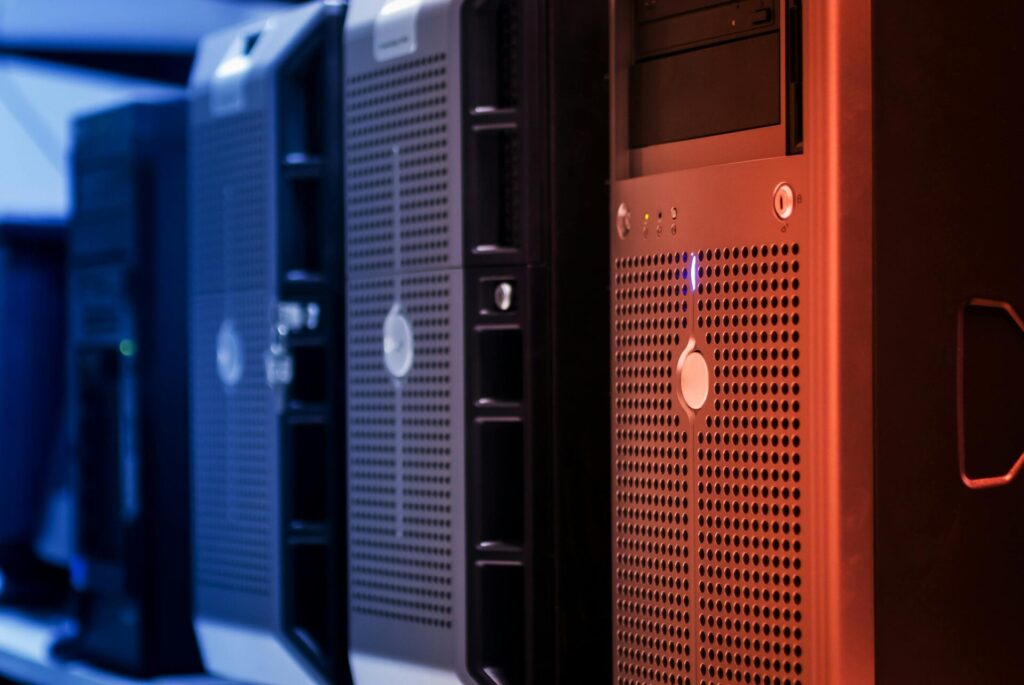
1. Privacidade e Controle Total
Seus arquivos pessoais, fotos de família e gravações de câmeras de segurança não saem da sua rede local. Você não depende de políticas de privacidade de terceiros, não corre o risco de ter contas suspensas ou de empresas analisarem seus dados para vender anúncios. Tudo fica dentro das quatro paredes da sua casa.
2. Economia Real no Longo Prazo
Faça as contas: quanto você gasta por ano com Google Drive (R$ 6,99/mês), Netflix (R$ 55,90/mês) e talvez um plano de câmeras de segurança na nuvem (R$ 29,90/mês)? Isso dá mais de R$ 1.100 por ano. Um home server ou homelab com pc antigo tem custo praticamente zero se você já tem o hardware -apenas o consumo elétrico, que para um PC de baixo consumo, gira em torno de R$ 20 a R$ 40 por mês.
Resultado: em menos de um ano com seu homeserver você já recupera qualquer investimento em upgrades (SSD, memória RAM extra, etc.) e começa a economizar de verdade.
3. Aprendizado Valioso
Montar e manter um servidor caseiro é uma escola prática de tecnologias modernas: você vai aprender sobre sistemas operacionais Linux, containers Docker, redes domésticas, segurança digital e automação. São competências que empresas pagam bem — e você adquire brincando em casa.
Escolhendo o hardware Ideal (Spoiler: Você Provavelmente Já Tem)
A boa notícia é que você não precisa de uma máquina potente. Servidores domésticos rodam serviços de rede que são naturalmente leves — o processador passa a maior parte do tempo ocioso, esperando requisições. O segredo está em ter componentes equilibrados e confiáveis, não necessariamente rápidos.
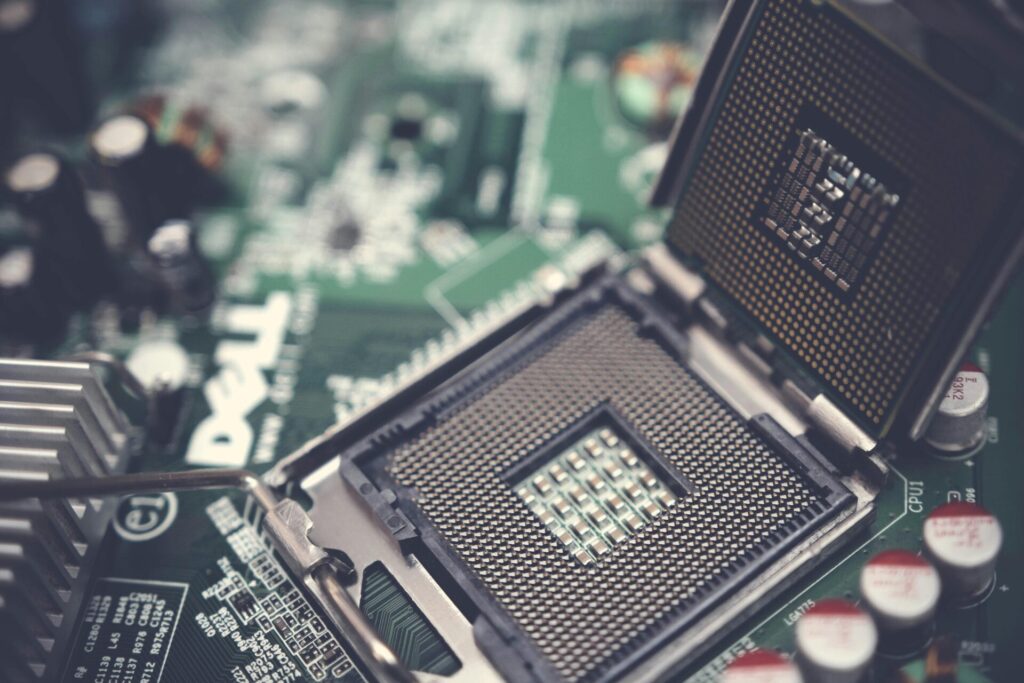
Requisitos Mínimos Recomendados
Processador: Qualquer dual-core moderno (Intel i3 de 3ª geração em diante, AMD equivalente) já dá conta do recado. Se você tem um quad-core, melhor ainda, vai sobrar poder de processamento para seu homeserver.
Memória RAM: 4 GB é o mínimo confortável. Com isso você roda vários containers Docker simultaneamente sem engasgos. Se conseguir 8 GB, você estará tranquilo para praticamente qualquer uso doméstico.
Armazenamento: Aqui vale a estratégia de dupla função: um SSD pequeno (120-240 GB) para o sistema operacional — a diferença no tempo de boot e na resposta geral do servidor é brutal — e HDs maiores (500 GB, 1 TB, 2 TB) para guardar arquivos pesados como filmes, backups e gravações de câmeras.
💡 Dica de Upgrade Certeiro: Se o seu PC antigo está arrastando, a forma mais barata e eficaz de ressuscitá-lo é instalar um SSD de 240 GB no lugar do HD velho. Isso custa entre R$ 100 e R$ 250 e transforma completamente a experiência. O boot que demorava minutos passa para 20 segundos. O Docker, que antes engasgava, roda suave. É o upgrade com maior retorno sobre investimento que existe.
2. Qual Sistema Operacional utilizar?
O sistema operacional do servidor é a base de tudo. Sua escolha impacta desde a facilidade de configuração até a estabilidade de longo prazo. Aqui estão as três opções mais populares, cada uma ideal para um perfil diferente de usuário:
Ubuntu Server ou Debian — A Base Sólida
Para quem: Quem quer aprender Linux de verdade e ter controle total sobre cada detalhe do servidor.
Essas distribuições são a espinha dorsal da internet — milhões de servidores corporativos rodam nelas. São leves, estáveis e têm documentação farta. A interface é puramente por linha de comando (terminal), o que assusta no início mas logo se torna natural.
Vantagens: Estabilidade incomparável, controle total, comunidade gigante, e você aprende habilidades de DevOps que valem ouro no mercado. Docker roda perfeitamente aqui.
Desvantagens: Curva de aprendizado mais íngreme. Você vai precisar se acostumar com comandos de terminal e editar arquivos de configuração manualmente.
CasaOS: A interface amigável
Para quem: Quem quer resultado rápido sem mergulhar fundo em configurações técnicas.
CasaOS é como uma “loja de aplicativos” para home servers. Você instala aplicações (Nextcloud, Jellyfin, Home Assistant) com literalmente um clique. Tem interface visual bonita, parecida com um sistema operacional de celular. Por baixo dos panos, roda Linux com Docker — você só não precisa se preocupar com os detalhes.
Vantagens: Instalação super rápida de apps, interface intuitiva, ideal para iniciantes que querem ver o servidor funcionando no mesmo dia.
Desvantagens: Menos controle fino sobre configurações avançadas. Se algo quebrar, pode ser mais difícil diagnosticar o problema sem entender o que está acontecendo nos bastidores.
TrueNAS — O Cofre de Dados
Para quem: Quem tem dados críticos (fotos de família, documentos importantes, projetos de trabalho) e quer a máxima segurança contra perda de dados.
TrueNAS é um sistema especializado em NAS (Network Attached Storage) — basicamente, um HD de rede turbinado. Ele usa o sistema de arquivos ZFS, que tem recursos avançados de proteção contra corrupção de dados, snapshots automáticos e até RAID em software.
Vantagens: Integridade de dados paranóica (detecta e corrige automaticamente bits corrompidos), gerenciamento de múltiplos HDs com redundância, interface web completa.
Desvantagens: Exige mais RAM (mínimo 8 GB, idealmente 16 GB) e idealmente múltiplos HDs para aproveitar a redundância. É mais voltado para armazenamento do que para rodar aplicações variadas.

O Que Você Pode Rodar no Seu Home Server
Aqui é onde a mágica acontece. Com o servidor configurado, você pode instalar dezenas de aplicações diferentes — todas rodando simultaneamente, 24/7. Veja as mais populares e úteis:
Nextcloud — Sua Nuvem Privada
Substitui o Google Drive, Google Photos, Dropbox, iCloud.
Nextcloud é o canivete suíço do armazenamento pessoal. Ele sincroniza arquivos automaticamente do celular para o servidor (adeus, assinatura do Google One), organiza fotos com reconhecimento facial, tem editor de documentos online, calendário, contatos e até videochamadas. Tudo isso rodando na sua rede, sem passar por servidores de terceiros.
Configure o aplicativo do Nextcloud no celular para fazer upload automático de fotos. Cada foto que você tira já sobe para o seu servidor. Você nunca mais perde fotos se trocar de celular, e não precisa pagar plano de armazenamento.
Home Assistant: automação residencial
Controle lâmpadas inteligentes, sensores, fechaduras, termostatos, câmeras e qualquer dispositivo smart home
Se você tem dispositivos de automação residencial (ou pensa em ter), o Home Assistant é o cérebro central ideal. Ele conecta marcas diferentes que normalmente não conversam entre si, cria automações complexas (tipo: “se ninguém está em casa E está escurecendo, acenda a luz da varanda”) e funciona localmente — muito mais rápido e confiável que depender da nuvem das fabricantes.
Por que local é melhor: Você já tentou acender uma lâmpada smart e ela demorou 5 segundos porque estava consultando um servidor na China? Com Home Assistant rodando localmente, a resposta é instantânea. E se a internet cair, suas automações continuam funcionando.
Jellyfin ou Plex: seu netflix particular
Organize seus filmes, séries, músicas, fotos
Transforme aquela coleção bagunçada de filmes em pastas no HD em uma interface linda, tipo Netflix. Jellyfin e Plex baixam automaticamente capas, sinopses, informações do elenco e até legendas. Você acessa de qualquer dispositivo — Smart TV, celular, tablet, notebook — e continua assistindo de onde parou.
Jellyfin vs Plex: Jellyfin é totalmente gratuito e open source. Plex tem versão gratuita mas oferece recursos extras pagos (como acesso remoto mais fácil). Ambos funcionam muito bem.
Frigate / Shinobi — Vigilância com Câmeras IP
Grava: Câmeras de segurança 24/7 com detecção de movimento e pessoas.
Câmeras IP são baratas hoje em dia (custam menos de R$ 200), mas os planos de gravação na nuvem são caros e limitados. Com um software de NVR (Network Video Recorder) no seu servidor, você grava tudo, o tempo todo, sem pagar mensalidade.
Frigate vai além: usa inteligência artificial para detectar pessoas, carros e animais — e só te avisa quando é algo relevante, evitando falsos alarmes por folhas balançando no vento.
3. Dicas de Estabilidade e Segurança
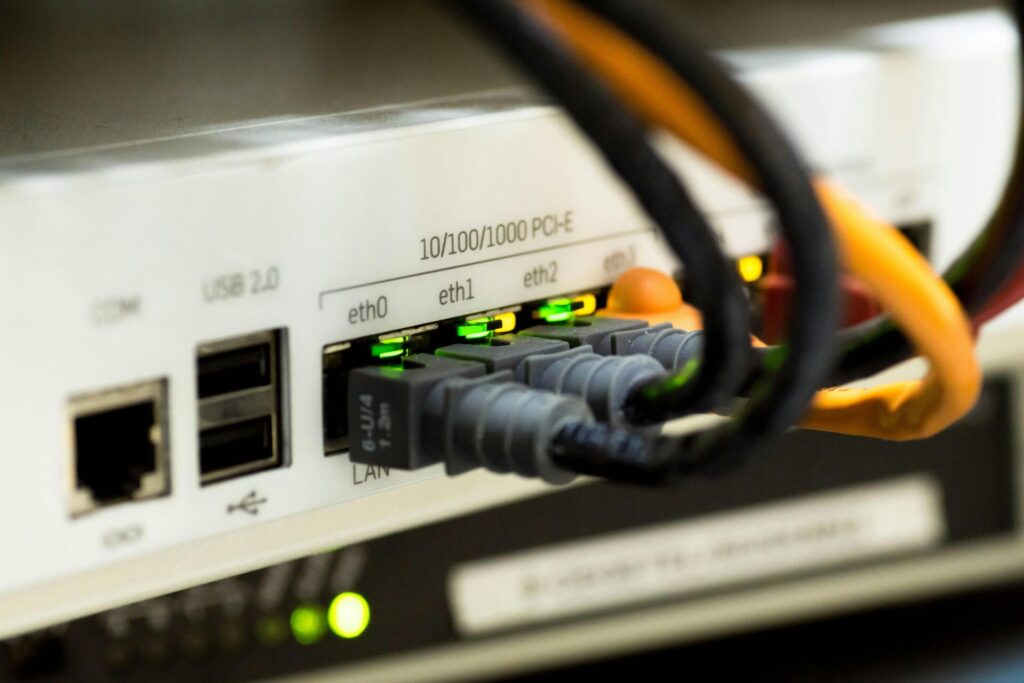
Um servidor que fica desligado de noite ou trava toda semana não serve para muita coisa. Aqui estão as regras de ouro para garantir que o seu home server rode confiável e seguro:
1. Conexão Cabeada é Obrigatória
Esqueça Wi-Fi para servidores. Wi-Fi oscila, cai conexão, tem interferência. Conecte o servidor ao roteador com um cabo Ethernet — preferencialmente Cat 5e ou Cat 6. A diferença de estabilidade é como dia e noite.
2. Configure IP Fixo no Roteador
Entre nas configurações do seu roteador e reserve um IP fixo para o servidor (algo como 192.168.1.50). Isso evita que o endereço mude toda vez que o servidor reinicia, quebrando suas configurações e acessos.
3. Acesso Externo? Use VPN, Não Abra Portas Direto
Se você quer acessar seus arquivos quando estiver fora de casa, não simplesmente abra portas no roteador apontando para o servidor. Isso é um convite para hackers fazerem uma festa. Use uma VPN (WireGuard ou Tailscale são excelentes e gratuitas) — você se conecta à sua rede doméstica de forma segura e acessa tudo como se estivesse em casa.
4. Senhas Fortes e Autenticação em Duas Etapas
Parece óbvio, mas muita gente coloca senha fraca (tipo “admin123”) e depois se surpreende com invasões. Use senhas longas e únicas para cada serviço. Se o aplicativo suportar autenticação de dois fatores, ative.
5. Mantenha o Sistema Atualizado
Vulnerabilidades de segurança são descobertas constantemente. Configure atualizações automáticas no Linux ou, no mínimo, rode apt update && apt upgrade toda semana. Isso fecha brechas antes que alguém mal intencionado as explore.
6. Backups: A Regra 3-2-1
Ter um servidor não te isenta de fazer backups — na verdade, te obriga ainda mais. A regra de ouro é 3-2-1: 3 cópias dos seus dados, em 2 tipos de mídia diferentes (ex: HD interno + HD externo), com 1 cópia fora de casa (ex: na nuvem ou na casa de um parente).
Conclusão: Vale Mesmo a Pena?
Sim, vale muito a pena — mas com uma ressalva importante: montar um home server não é um projeto “configure e esqueça”. É mais parecido com ter um aquário ou uma plantinha: precisa de atenção ocasional, ajustes finos e aprendizado contínuo.
Se você:
- Se preocupa com privacidade e quer seus dados sob seu controle
- Está cansado de pagar assinaturas recorrentes de serviços de nuvem
- Gosta de aprender tecnologia de forma prática
- Tem um PC antigo parado pegando poeira
…então você tem todos os ingredientes para transformar esse hardware esquecido em uma central de inteligência doméstica.
O investimento inicial é mínimo (muitas vezes, zero), o aprendizado é valioso, e a sensação de ter seu próprio “datacenter caseiro” rodando aplicações úteis 24 horas por dia é, convenhamos, bem satisfatória.
Próximos passos: Que tal colocar Inteligência Artificial no seu servidor?
Além de armazenar arquivos e rodar automações, o seu PC antigo tem potencial para se tornar o cérebro de um assistente inteligente totalmente privado, rodando direto da sua linha de comando. Confira o nosso guia completo: **[PicoClaw, Docker e Homelab: Instale Seu Agente de IA Pessoal no PC Antigo]** e descubra como transformar esse hardware reciclado em uma central de inteligência artificial local, sem depender de assinaturas externas ou APIs pagas!
💬 Gostou do guia? Deixe nos comentários qual será o primeiro serviço que você vai rodar no seu home server — ou conte sua experiência se já tem um rodando!
🛍️ Quer economizar de verdade no seu próximo upgrade?
Os preços de hardware e gadgets mudam a cada hora. No nosso canal do Telegram, eu garimpo as melhores ofertas de tecnologia, cupons exclusivos e bugs de preço antes que todo mundo compre e o estoque acabe. 👉 Toque / clique aqui para entrar no canal gratuito e não perder nenhuma oportunidade!
📌 Salve este artigo para consultar durante a instalação do seu servidor.
Respostas de 2